Instalar Jw Library En Mac Intel ❲8K❳
Version: 2.2.15 (2020-12-05)
Windows 32-bit or 64-bit supported
Version: 2.2.15 (2020-12-05)
Windows 32-bit or 64-bit supported
Added option to auto-relaunch if streaming/encoding pipeline stalls
Added real-time buffering checkbox to "URL" input options
Fragmented MP4 flag changed to "-movflags frag_keyframe+empty_moov" to conform to latest guidance
Added option to write FFmpeg output to weekly rotating logfile
Added menu option to save currently open preset without prompting for filename (i.e. File > Save)
Fixed minor cosmetic bug on main page
Fixed minor cosmetic bug on Encoding Status page
Fixed error with duplicate DirectShow devices
Fixed bug with non-ASCII DirectShow device names
Added textbox to provide custom input commands
Added input decoder read buffer option
Added NVENC presets list
Status display expanded with restart & kill commands
File output selection now includes filename prompt
Improved bitness checking allowing for smaller install footprint
Miscellaneous minor changes
Original release

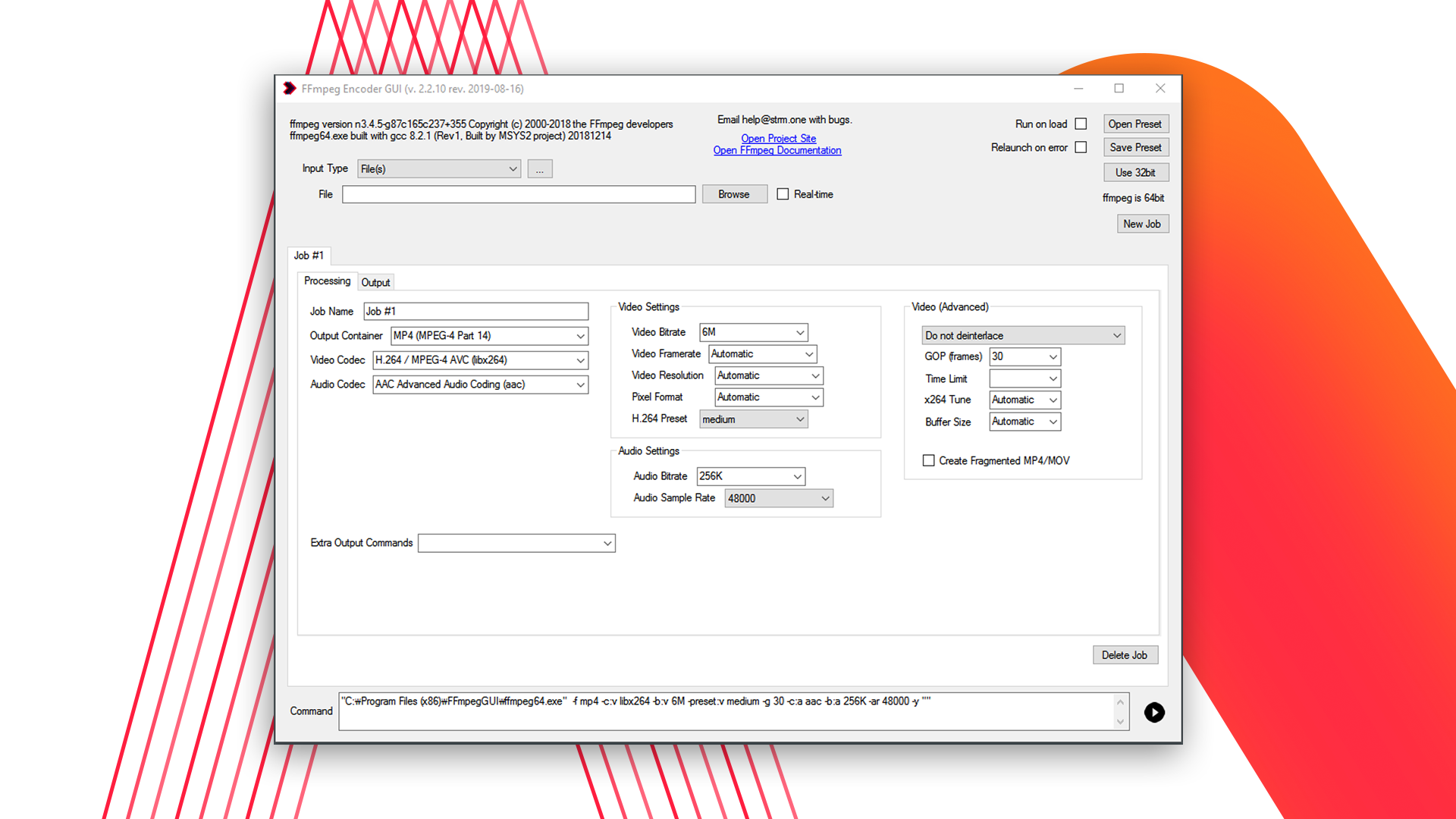
FFmpegGUI currently supports File, DirectShow, Blackmagic Decklink, NewTek NDI or URL inputs.
Drag and drop your file(s) from your system to be processed quickly.
Prompting to rename any input file(s) with non-ASCII filenames to be compatible with command-line processor.
You can easily export your clip(s) to a file, NewTek NDI destination, RTMP server or any other custom output supported by FFmpeg.
The included FFmpeg is built with hardware encoding support for NVENC. GUI support is experimental at this time, feedback is welcome.
32-bit and 64-bit Windows binaries of FFmpeg included. Current binaries are based on version 3.4.5.
Save your encoding settings as file to be recalled later. Settings are formatted as an XML document.
GUI project is developed by ffmpeg fans and distributed for any usage. Non-free codecs in the included FFmpeg build may have further restrictions.
Abre el en tu Mac (búscalo en la carpeta Utilidades dentro de Aplicaciones ).
Ajusta el emulador en modo de pantalla completa para simular una aplicación nativa. Ventajas de usar JW Library en Mac Intel
Una vez que BlueStacks esté abierto y funcionando (verás una interfaz similar a la de una tablet Android):
Si prefieres la versión de escritorio de Windows, que es muy completa, puedes usar la herramienta nativa de Mac llamada Asistente Boot Camp instalar jw library en mac intel
Para BlueStacks, utiliza siempre el sitio web oficial de BlueStacks. Para las máquinas virtuales, descarga Parallels Desktop o VMware Fusion de sus respectivas páginas oficiales. Para Windows, adquiere tu licencia de Microsoft o descarga la imagen ISO oficial desde Microsoft. La seguridad está en tus manos: evita descargar software de sitios de terceros desconocidos.
Abre en tu Mac (está en Aplicaciones > Utilidades).
La Mac se reiniciará y comenzará el proceso de instalación de Windows. Sigue los pasos de configuración habituales. Abre el en tu Mac (búscalo en la
Si tienes una Mac con procesador Intel y quieres instalar —la aplicación oficial de estudio de la Biblia de los testigos de Jehová—, probablemente te hayas encontrado con una gran limitación: actualmente, la versión para macOS de JW Library solo está disponible para Macs con chip Apple Silicon (M1, M2 o superior).
| Método | Dificultad | Rendimiento | Costo | Requiere reinicio | |--------|------------|-------------|-------|-------------------| | BlueStacks | Fácil | Medio | Gratuito | No | | Máquina virtual | Media | Medio/Alto | Pagado (Parallels/VMware) + licencia Windows | No | | Wine/CrossOver | Media/Alta | Alto | Gratuito (Wine) o Pagado (CrossOver) | No | | Boot Camp | Media | Excelente | Licencia Windows | Sí |
Las Mac con procesador Intel tienen una ventaja exclusiva que las Mac modernas no tienen: la herramienta nativa . Esta función te permite instalar el sistema operativo Windows en una partición del disco duro de tu Mac. Para las máquinas virtuales, descarga Parallels Desktop o
Inicia sesión con tu cuenta de para acceder a la Play Store. 3. Instala JW Library Abre la Play Store dentro del emulador. Busca "JW Library". Haz clic en Instalar .
Esta es la forma más común y sencilla. Estos programas crean una "tableta virtual" dentro de tu Mac para que puedas descargar la aplicación desde la Google Play Store.
sudo pip3 install jw